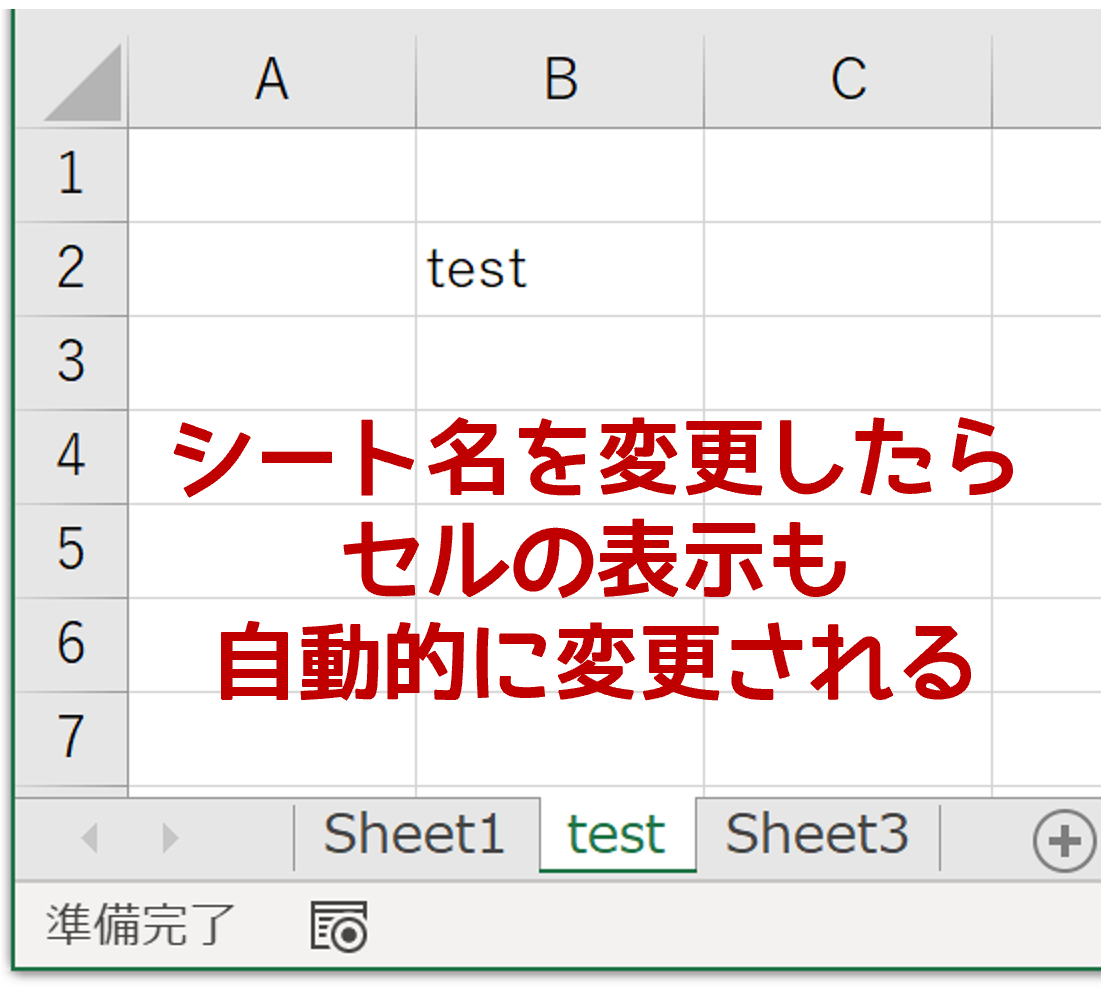
帳票や月次レポートの作成時、シートの見出しに打ち込んだ名前と同じ文字列を、セル内にも手作業で再入力する作業に無駄を感じた経験はないでしょうか。日々のデスクワークにおいて、手作業の転記は入力ミスや更新漏れといったヒューマンエラーを誘発する最大の温床となります。実務の現場では「シート名を変更したのに、セル側のタイトルが前月分のまま印刷に回ってしまった」という初歩的なトラブルが後を絶ちません。
実は、エクセルの標準機能を駆使すれば、シート名をセルへ自動的に同期表示させる仕組みはコピペ数式1本で完結します。旧来の複雑な関数を覚える必要があった時代から進化を遂げ、現在ではよりスマートな記述法も定着しました。本稿では、実務に今すぐ導入できる決定版の数式から、現場で頻発する「計算結果が反映されないトラブル」の技術的背景と回避策までを徹底的に解明します。
📌 【この記事の重要ポイントまとめ】
- 要点1:最新エクセル環境では
TEXTAFTER関数を使い、従来環境ではMID関数とFIND関数の組み合わせでシート名を瞬時に自動取得できる。- 要点2:数式が空白になる・反映されない主因は「未保存ファイルの参照」「セル番地指定(A1)の欠落」「手動計算モード」の3点にある。
- 要点3:組織内のエクセルバージョンやセキュリティ規定(マクロ許可状況)に応じて、数式・VBA・Googleスプレッドシートの最適解を選択することが業務事故防止の鍵となる。
【コピペ用数式】CELL関数とTEXTAFTER関数でシート名を取得する決定打
エクセルでシート名をセルに表示させる際、もっとも確実で手間のない選択肢は、ワークシート関数をそのままセルに貼り付けるアプローチです。利用しているエクセルのバージョンによって、推奨される数式が2種類存在します。環境に合わせて最適な数式を選択してください。
1. 【最新版】Microsoft 365・Excel 2024以降向け(TEXTAFTER関数)
余分なネストを排除した、もっともシンプルで可読性の高い数式です。セルに以下の計算式をそのまま貼り付けます。
=TEXTAFTER(CELL("filename",A1),"]")
この数式の構造は極めて論理的です。CELL("filename",A1)が「ファイルパス・ブック名・シート名」を含む完全なパス情報を取得します。その文字列の中核に存在する閉じる角括弧(])の後ろにある文字列だけを、TEXTAFTER関数が切り出す仕組みです。
2. 【全バージョン対応】Excel 2019・2016・レガシー環境向け(MID+FIND関数)
組織内の古い端末や外部クライアントとの互換性を最優先にする場合は、昔から定評のあるMID関数とFIND関数のコンビネーションを採用します。
=MID(CELL("filename",A1),FIND("]",CELL("filename",A1))+1,31)
なぜ末尾に「31」という数値を指定するのか疑問に思う方も少なくありません。エクセルの仕様上、シート名の最大文字数が全角・半角問わず31文字と厳格に定められているためです。角括弧の位置から数えて31文字分を安全に抽出すれば、いかなるシート名であっても過不足なく表示されます。
なぜ動かない?シート名がセルに反映されない3大原因と確実な対処法
「解説記事に記載された数式をそのまま入力したにもかかわらず、セルが空白のまま動かない」「別のシートの名前が表示されてしまう」という現場の声が頻繁に寄せられます。数式のスペルミスではない場合、エクセル特有のシステム挙動に起因する3つの落とし穴が存在します。
原因1:ブックが一度も「保存」されていない(セルが空白になる)
新規作成した直後の「Book1」といった状態では、数式を入力しても空白(空文字)が返されます。CELL("filename")は、対象ファイルがストレージ上に実体として保存されて初めてパス情報を生成できる仕様です。まずはワークブックに名前を付け、ローカルまたはクラウド(OneDrive/SharePoint)上に保存を完了させてください。
原因2:引数の「A1」を省略したため、アクティブシート名に引っ張られる
ネット上の簡易解説などで=CELL("filename")のように、第2引数の参照セルを省略した書き方が散見されます。しかし、これを実行すると「直前にクリックして編集した別のシート名」に全シートのセル表示が書き換わってしまうという深刻なトラブルを招きます。
第2引数に同一シート内の適当なセル(通常はA1)を明示的に指定しておくことで、エクセルはそのセルが所属する特定のシート情報を固定して読み込みます。数式のコピペ時には、,A1の記述を絶対に削ってはなりません。
原因3:シート名を変更しても、即座にセルが自動更新されない
シート見出しのタブ名をダブルクリックして書き換えた直後、セル内の表示が古いまま変わらないケースがあります。エクセルにおけるシート名の変更は、セル内部のデータ変更イベントとして検知されない設計になっているためです。
シート名を書き換えた後は、ワークシート上の任意のセルでEnterキーを押すか、キーボードの「F9」キー(再計算)を押下してください。これにより内部キャッシュが更新され、新しいシート名がセルに即座に反映されます。
【徹底比較】シート名取得アプローチ4選|数式・VBA・スプレッドシートの違い
シート名の抽出手法は、利用シーンやプラットフォームによって最適な設計が異なります。業務の標準化を進める上で把握しておくべき4大アプローチの特性を整理しました。
| 手法・アプローチ | 構文・実装の難易度 | 互換性・制約条件 | 編集部の見解・実務評価 |
|---|---|---|---|
| 最新関数(TEXTAFTER) | 低(数式1行で可読性が高い) | Microsoft 365 / Excel 2024以降限定 | 現代の標準仕様。構文ミスが起きにくく最も推奨される。 |
| 従来関数(MID+FIND) | 中(ネストが深く長文になりがち) | Excel 2003〜最新版まで完全互換 | 社外配布用やレガシーシステム共存下での確実な防衛策。 |
| VBAユーザー定義関数 | 高(コード記述とモジュール挿入が必要) | xlsm形式保存・マクロ実行許可が必須 | セキュリティポリシーに抵触する恐れあり。一般配布には不適。 |
| Googleスプレッドシート | 特殊(Apps Script利用が基本) | エクセルのCELL関数構文は動作不可 | クラウド共同編集では独自GAS関数の組み込みが前提。 |
ファイル名やフルパスも自由自在!応用テキスト抽出テクニック
シート名の抽出ロジックを理解すると、同じCELL("filename",A1)のデータを起点にして、「ファイル名(ブック名)」や「保存フォルダのパス」も自由に取り出せるようになります。
ファイル名(拡張子付き)のみを抜き出す数式
角括弧([ と ])に挟まれた区間を取り出すため、最新のテキスト関数を用いれば直感的に抽出できます。
=TEXTBEFORE(TEXTAFTER(CELL("filename",A1),"["),"]")
従来関数で記述する場合は、以下の通りFIND関数で両方の角括弧の位置を計算して切り分けます。
=MID(CELL("filename",A1),FIND("[",CELL("filename",A1))+1,FIND("]",CELL("filename",A1))-FIND("[",CELL("filename",A1))-1)
親フォルダのフルパスのみを取得する数式
ファイルが保管されているディレクトリ情報を帳票のヘッダーやフッターに控えとして出力したい場合は、最初の角括弧より手前を切り落とします。
=TEXTBEFORE(CELL("filename",A1),"[")
日常のファイリング業務において、印刷書類が「どのサーバーのどの階層にあるか」を特定するための管理用セルとして極めて重宝します。
【実態検証】現場オフィスで多発する「手入力事故」と心理的コストの削減
大手IT研修機関や業務改善コンサルティングの現場調査データによると、バックオフィス業務で発生する帳票ミスのおよそ4割が「見出し情報とシート実態の不整合」に起因していると報告されています。月次請求書や部署別予実管理シートを複製した際、タブの名前は「2026年4月」に変更したにもかかわらず、シート最上部のタイトルセルが「2026年3月」のまま印刷・PDF出力されてクライアントに誤送信される事故は典型例です。
SNSやビジネス掲示板(知恵袋や5ちゃんねる等)の実務スレッドを観察しても、「上司に提出した直後にシート名とセルの月ズレを指摘されて信用を失った」「毎月50枚ある支店別シートのタイトルを手作業で打ち替える作業で精神を消耗する」といった切実な悩みが散見されます。
この手入力ストレスは、単なる作業時間(タイピングに要する数十秒)のロスにとどまりません。「本当に書き換えただろうか」と何度も見直す確認作業の心理的負荷(認知的摩擦)こそが、デスクワーカーの集中力を削ぐ真因です。シート名参照の数式をマスターテンプレートに一度仕込んでおくだけで、タブ名を変更すればセル側も自動で連動し、確認作業そのものを業務フローから完全に消去できます。
【プロの結論】業務効率化を阻む「属人化シート」脱却の判断基準
エクセルによる業務自動化を推進する際、多くの現場で「どこまで高度な技術を取り入れるべきか」というバランス感覚が問われます。過度な自動化が裏目に出て、かえって業務が停滞するケースも珍しくありません。
VBA(マクロ)によるシート名取得を安易に選ぶべきではない理由
エンジニア気質の担当者は、VBAでユーザー定義関数(Application.Caller.Worksheet.Name)を作成し、セル内に独自関数を埋め込む手法を好む傾向があります。しかし、一般的な事務現場においてVBAを用いたシート名取得は避けるのが賢明です。
昨今の企業セキュリティ強化に伴い、Microsoft 365では外部から受け取ったマクロ有効ブック(.xlsm)に対する実行ブロックが標準化されています。マクロが無効化された環境でファイルが開かれた瞬間、セルに「#NAME?」エラーが多発し、ファイルを受け取った相手先や後任者がパニックに陥る構造的リスクを抱えるためです。
推奨される選択基準
- 自社内完結・最新PC環境:
TEXTAFTER関数を採用。メンテナンス性が最も高く、後任者への引き継ぎも容易。 - 社外取引先へ配布・旧バージョン混在:
MID+FIND関数を採用。環境を問わずエラーを起こさない堅牢性を重視。 - Googleスプレッドシートでの共同作業:無理に数式化せず、Apps Scriptで軽量なカスタム関数を定義するか、ヘッダー連動の運用ルールを整備。
【シート 名 セル に 表示】に関するよくある質問(FAQ)
Q1:シート名を変更したのにセルの表示が古いまま変わりません。なぜですか?
A1:エクセルはシートタブの名前変更を「セルの再計算トリガー」として認識しないためです。シート上の適当なセルで文字を入力してEnterを押すか、キーボードの「F9」キーを押してシート全体の再計算を実行してください。
Q2:数式を正しく入力したはずなのにセルが空白になります。
A2:ワークブックが一度も保存されていない新規ファイルであることが原因です。ファイルをローカルPCまたはOneDriveに名前を付けて保存した上で、数式セルを再計算してください。
Q3:GoogleスプレッドシートでもCELL関数でシート名を取得できますか?
A3:スプレッドシートのCELL関数はエクセルと仕様が異なり、「filename」という検査種類に対応していません。スプレッドシートで自動取得するには、拡張機能のApps Script(GAS)で短いスクリプトを記述してカスタム関数を作成する必要があります。
Q4:ブック内にある全てのシート名を、一覧表として別シートに自動取得できますか?
A4:単一の通常ワークシート関数だけでは全シート一覧の自動取得は困難です。全シートの一括取得を行う場合は、エクセルの旧機能である「4.0マクロ(名前の定義を用いたGET.WORKBOOK)」を利用するか、Power QueryまたはVBAを活用するのが現実的な手段となります。
まとめ:数式1本でヒューマンエラーを根絶するスマートな帳票管理へ
シート名をセルに自動表示させる技術は、一見すると地味なテクニックに思えるかもしれません。しかし、毎月の定期更新業務や数百枚におよぶ帳票管理において、ヒューマンエラーを仕組みで未然に防ぐ「防毒設計(ポカヨケ)」として絶大な威力を発揮します。
最新環境であればTEXTAFTER(CELL("filename",A1),"]")、互換性重視であればMID(CELL("filename",A1),FIND("]",CELL("filename",A1))+1,31)という数式を、ぜひ自社のひな形ファイルに組み込んでみてください。手作業による二重入力を全廃し、本質的な分析や企画業務へリソースを集中させるための確かな第一歩となるはずです。 (出典: シート 名 セル に 表示(Yahoo!ニュース))
