日々の業務やプライベートでOutlookを利用していて、「ログアウト(サインアウト)のボタンがどこにも見当たらない」「ブラウザを閉じたはずなのに別の人にメールを見られてしまった」というトラブルに直面した経験はないでしょうか。企業のITサポートデスクやネット上のQ&Aコミュニティには、サインアウトに関する相談が後を絶ちません。
実は、Outlookは利用している環境(Webブラウザ版、Windows/Macデスクトップアプリ版、スマートフォンアプリ版)によってログアウトの概念や操作手順が根本から異なります。デスクトップアプリ版には一般的な「ログアウト」という単独のボタンが存在しない設計となっており、仕組みを理解しないまま無理に操作しようとすると、必要な送受信データや他アプリとの連携に支障をきたすリスクがあります。本稿では、ボタンが見当たらない理由の技術的背景から、環境別の具体的なサインアウト手順、共有PCでの安全な情報保護策までを網羅して解説します。
📌 【この記事の重要ポイントまとめ】
- 要点1:Outlookデスクトップアプリ版には単体の「ログアウトボタン」が存在せず、サインアウトにはアカウントのサインイン解除またはプロファイル変更が必要となる。
- 要点2:Web版は画面右上のアカウントアイコンから即座にサインアウト可能だが、共有PCではブラウザのキャッシュや「サインイン状態を維持する」設定の解除が必須である。
- 要点3:アカウントの「ログアウト」「切断」「プロファイル削除」はそれぞれデータ保持の範囲が異なるため、目的に応じた適切な手段の選択がセキュリティ事故を防ぐ。
【なぜ見当たらない?】Outlookに「ログアウトボタンがない」決定的な理由と構造の罠
「Outlook ログアウト ボタン どこ」と検索するユーザーがつまずく最大の原因は、デスクトップ版Outlook(Classic OutlookおよびNew Outlook for Windows)がOSやMicrosoft 365の認証基盤と常時同期するアーキテクチャを採用している点にあります。
一般的なWebサービスであれば、セッションを切断するための「ログアウト」ボタンが画面上部に配置されています。しかし、PC用Outlookアプリはメール送受信クライアントとしてローカル環境にアカウント情報を保持し、バックグラウンドで常に新着通知やスケジュール同期を行う設計です。そのため、Twitter(X)や各種Webポータルのように「ワンクリックで一時的に抜け、次回またパスワードを入れて入る」というUI(ユーザーインターフェース)が意図的に用意されていません。
デスクトップアプリで作業を停止したい場合、単にウィンドウを「×」で閉じるか、完全に別のアカウントに切り替えるためにアカウント設定からサインアウトまたは切断処理を実行する必要があります。この仕様の違いを把握していないと、いくらメニューを探してもログアウトボタンを見つけられないという状態に陥ります。
【環境別】2026年最新のOutlookサインアウト・ログアウト手順一覧
利用している端末やアプリの種類ごとに、安全にサインアウトを行うための具体的な手順を整理しました。現在お使いの環境に合わせて選択してください。
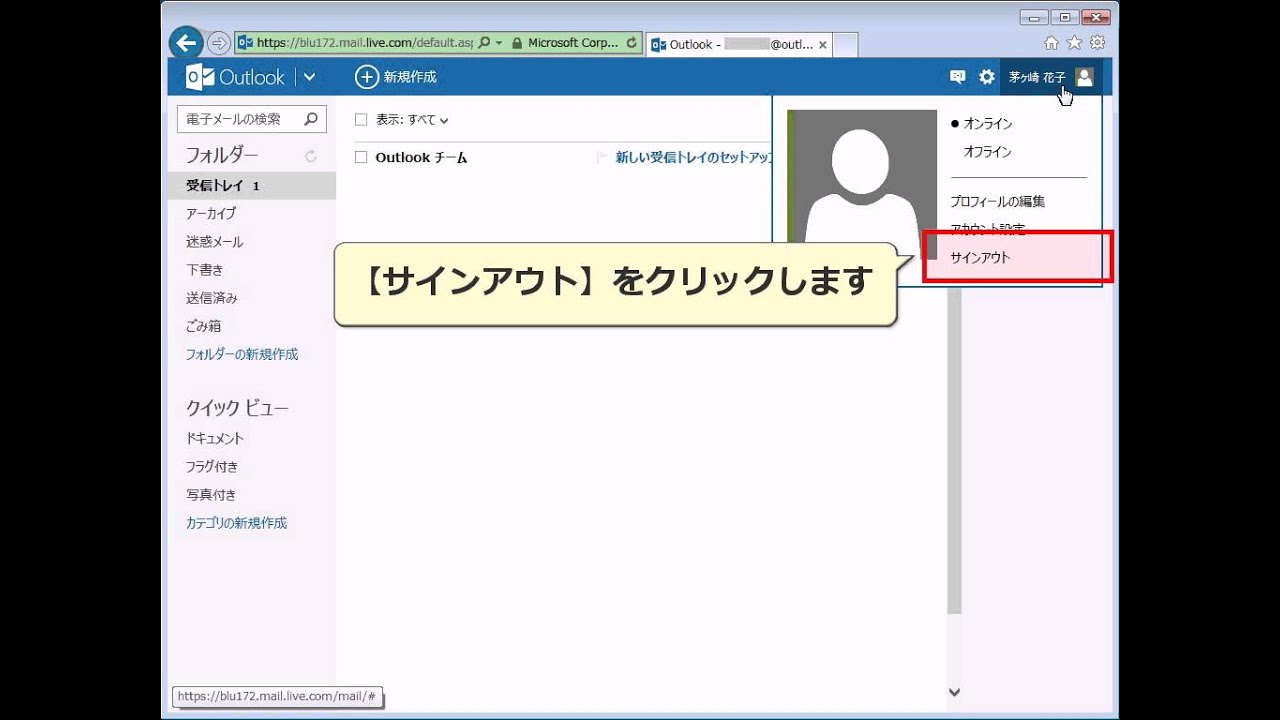
1. Outlook Web版(ブラウザ版)のログアウト手順
会社や学校のブラウザ、あるいは個人PCのChromeやEdge等で「Outlook on the web」を利用している場合の標準手順です。
1. 画面右上に表示されている「プロファイル画像」または「イニシャルアイコン」をクリックします。
2. 表示されたメニュー内にある「サインアウト」をクリックします。
3. 「サインアウトしています...」という画面が表示され、Microsoft 365のポータル画面またはログイン画面に戻れば完了です。
※共有PCの場合は、必ずブラウザのウィンドウ自体をすべて閉じることでセッション情報が完全に破棄されます。
2. Windows / Mac デスクトップアプリ版のサインアウト手順
Windows版(新しいOutlookおよび従来版)やMac版アプリでアカウントの接続を切り離したい場合の手順です。
【新しいOutlook for Windows / Macの場合】
1. 画面右上の「歯車アイコン(設定)」をクリックします。
2. 「アカウント」>「メールアカウント」の順に選択します。
3. サインアウトしたいメールアドレスの横にある「管理」または「サインアウト(削除)」をクリックします。
4. 「このデバイスからサインアウトしますか?」という確認画面で確定します。
【従来のOutlook(Classic Outlook)の場合】
1. 左上の「ファイル」タブをクリックします。
2. 「アカウント設定」>「アカウント設定(A)」を開きます。
3. 一覧から対象のアカウントを選択し、「削除(R)」を選択するか、左メニューの「Office アカウント」からユーザー情報の「サインアウト」を実行します。
3. スマートフォンアプリ版(iOS / Android)のログアウト手順
スマホ版Outlookアプリには「一時ログアウト」の機能はなく、アプリ内からアカウント連携を解除する仕様になっています。
1. 画面左上のプロファイルアイコンをタップし、左下の「歯車アイコン(設定)」を開きます。
2. 「メール アカウント」から、サインアウトしたいアカウント名をタップします。
3. 画面最下部にある「アカウントの削除(またはこのデバイスから削除)」をタップします。
※これによりスマホ端末上のメールデータ同期が停止しますが、クラウド上のサーバーデータが消去されることはありません。
【徹底比較】ログアウト・アカウント削除・プロファイル削除の違いとデータ保全
Outlookの設定画面を操作する際、「アカウントの削除」や「プロファイルの削除」といった文言が表示され、メール履歴が消失しないか不安を覚える方が少なくありません。それぞれの操作による挙動の違いを下表にまとめました。
| 操作の種類 | 詳細・動作の仕組み | サーバー上のメールデータ | 編集部の見解・推奨度 |
|---|---|---|---|
| Web版のサインアウト | ブラウザのWebセッションを終了。PC内にローカルデータは残らない。 | 完全に保持される(影響なし) | 共有PCや一時利用時は必須の標準操作。 |
| アプリのアカウント切断 | アプリから該当アカウントの同期設定を解除。端末内キャッシュをクリア。 | クラウド上に全データ保持 | PCの譲渡・返却時や、スマホの同期停止に推奨。 |
| プロファイルの削除 | Windowsのコントロールパネル側からOutlookの動作環境定義を丸ごと消去。 | POP接続時のローカル保存分を除き保持 | 送受信エラーの修復や完全初期化時に限定して利用。 |
| Microsoft 365 全体サインアウト | Entra ID(旧Azure AD)連携を含む全Officeアプリの認証トークンを無効化。 | 完全に保持される(影響なし) | 端末紛失時や退職・異動時のリモート遮断に極めて有効。 |
特に注意が必要なのは、「アカウントの削除」という表現が使われていても、Microsoftアカウントそのものが解約・消滅するわけではないという点です。あくまで「その端末上のOutlookアプリとの連携を解除する」という意味にとどまります。再設定を行えば、クラウド(サーバー)上に残っている過去メールや連絡先は再び同期されます。
【実態検証】共有PCやテレワーク現場で起きるセキュリティ事故の生の声
オフィスのフリーアドレス席やコワーキングスペース、ホテルのビジネスセンターなど、共有PCでOutlookを利用した際のトラブル報告は後を絶ちません。情シス担当者への取材や各種ヘルプ掲示板に寄せられた実際の事例を検証すると、共通する油断が浮き彫りになります。
「Web版で作業後、タブを閉じただけで席を離れたところ、次に座った同僚に受信トレイをそのまま閲覧されてしまった」
「個人のノートPCを一時的に同僚へ貸し出した際、デスクトップアプリの通知がポップアップして機密情報が漏洩しかけた」
こうした事態が発生する最大の要因は、ブラウザに保存されたCookie(セッション情報)と、Microsoftアカウントの「サインイン状態を維持する」オプションの自動有効化にあります。サインアウトのボタンを押さずにブラウザを終了させただけでは、認証トークンが有効期限内(設定により数時間〜数日間)残り続けるため、URLを再度開くだけで認証なしで受信トレイが表示されてしまいます。
一般に知られていない盲点とセキュリティ上の重大な落とし穴
最新のクラウド環境において、単なる手動サインアウトだけでは防ぎきれないセキュリティの落とし穴が存在します。安全性を担保するために押さえておくべき重要ポイントを解説します。
「サインインの状態を維持しますか?」のトラップ
ログイン時に表示される「サインインの状態を維持しますか?」に対し、「はい」を選択するとブラウザに永続的なトークンが発行されます。自分専用の厳重に管理された端末以外でこの選択を行うことは、セキュリティ上極めて危険です。共有端末や一時利用の環境では、必ず「いいえ」を選択する習慣を徹底しなければなりません。
Microsoft 365のグローバルサインアウト機能
万が一、「出先のPCでサインアウトを忘れたかもしれない」「スマートフォンを紛失した」という緊急事態が発生した場合は、別の端末からMicrosoftアカウント管理画面(account.microsoft.com)またはMicrosoft 365ポータルにアクセスし、「すべての場所からサインアウト」を実行してください。これにより、24時間以内にすべての接続中デバイスから認証セッションが一括強制遮断されます。
【プロの結論】おすすめできる対応・避けるべき運用の判断基準
日常の業務効率とセキュリティレベルを両立させるための判断基準は以下の通りです。
【推奨される運用】
・共用PC・他人の端末:Outlookデスクトップアプリは一切設定せず、ブラウザの「シークレットウィンドウ(InPrivateブラウズ)」でWeb版を利用し、使用後は必ずサインアウトしてブラウザを閉じる。
・複数アカウントの使い分け:1つのプロファイル内で無理にサインアウトを繰り返すのではなく、Outlookアプリの「アカウントの追加」機能で並行管理するか、ブラウザのプロファイル(個人用/仕事用)を分ける。
【避けるべきNG運用】
・退職・PC返却時に、メールの「削除」ボタンで1通ずつ消去しようとすること(サーバー側に同期されているため意味がなく、ローカルアカウント切断またはプロファイル初期化を行うのが正解)。
・共用PCでデスクトップ版Outlookにアカウントを登録し、パスワード保存を有効にしたまま放置すること。
【outlook ログアウト 方法】に関するよくある質問(FAQ)
Q1:デスクトップアプリで別のアカウントに切り替えるには毎回ログアウトが必要ですか?
A1:いいえ、ログアウトを繰り返す必要はありません。Outlookアプリは複数アカウントの同時登録に対応しています。「ファイル」>「アカウントの追加」(新しいOutlookでは「設定」>「アカウント」>「アカウントの追加」)から別アドレスを登録すれば、左サイドバー上でワンクリックで切り替えて利用できます。
Q2:共有PCでWeb版Outlookを使い終わった後、最も安全に終了する方法は?
A2:画面右上のアカウントアイコンから「サインアウト」をクリックした後、ブラウザの履歴やCookieを消去するか、最初から「InPrivateウィンドウ(シークレットモード)」でアクセスしてウィンドウを閉じる方法が最も確実です。
Q3:アプリからアカウントを「削除」すると、相手にメールが届かなくなったり過去ログが消えたりしますか?
A3:消えません。「アカウントの削除」は該当端末からの同期解除を意味するだけで、メールサーバー上の送受信データやアカウント自体は保持されます。再度サインインすれば以前の状態に復元されます。
Q4:会社を退職する際、社用PCのOutlookはどう処理すればいいですか?
A4:企業のIT管理規定に従うのが原則ですが、一般的にはWindowsの「設定」>「アカウント」>「職場または学校へのアクセス」から該当組織のアカウントを切断し、Outlookのプロファイルを削除することで端末内の認証・キャッシュ情報が消去されます。
まとめ:利用環境に応じた最適なサインアウトで情報漏洩を防ぐ
Outlookにおける「ログアウト」は、利用しているプラットフォームの構造によってアプローチが明確に分かれます。
ブラウザで手軽にアクセスできるWeb版は「右上のアイコンからサインアウト」、常時同期を前提としたデスクトップアプリやスマホ版は「アカウント切断・プロファイル管理」がそれぞれの正規の手段です。ボタンが見当たらないからといって慌てる必要はありません。端末の利用形態(個人専用か共有PCか)を見極め、正しいサインアウトおよびセッション遮断の手順を身につけることで、快適なメール運用と盤石なセキュリティ対策を両立させてください。 (出典: outlook ログアウト 方法(Yahoo!ニュース))

